PCの電源が入らない?ランプや音で即判別する復活手順と修理相場
朝一番や作業の合間にパソコンの電源ボタンを押した瞬間、何の反応もなく画面が真っ暗なまま立ち上がらない――。予期せぬトラブルに直面したとき、多くのユーザーが「内部データが消えたのではないか」「高額な修理代がかかるのではないか」と強い不安に駆られます。しかし、慌てて修理業者に持ち込む前に冷静な状況把握が必要です。
大手サポートセンターや修理現場のエンジニアが明かす統計データによると、PCの電源が入らないトラブルの約40%は、ハードウェアの物理的な破損ではなく「内部パーツの帯電」や「電源ケーブル類の接触不良」といった軽微な原因に起因しています。本稿では、ランプの点灯パターンや内部ファンの音から真の原因を即座に見極め、自宅で安全に復旧させるための具体的な手順と、修理・買い替えの決定的な判断基準を徹底解説します。
📌 【この記事の重要ポイントまとめ】
- 要点1:「完全沈黙」「ランプ点滅」「ファンだけ回転」など、通電状態と挙動の観察で原因の約9割を特定可能
- 要点2:修理依頼前に「完全放電処置」と周辺機器の全取り外しを行うことで、無償かつ自力で復旧するケースが多数存在
- 要点3:電源ユニットやマザーボード自体の物理故障時の修理費用相場(1.5万〜5万円)と、年数に応じた買い替え分岐点を提示
【症状別診断】ランプの点滅・消灯やファンの挙動から見抜く故障のサイン
電源トラブルに直面した際、最初に行うべきは「どこまで電気が届いているか」の切り分けです。パソコンの筐体にあるLEDインジケーターや内部ファンの動作音は、トラブルの所在を雄弁に物語っています。
まず、パソコン電源入らないランプつかないという完全な沈黙状態の場合、疑うべきはコンセントから電源ユニット(またはACアダプター)に至る一次給電経路の遮断です。タコ足配線の許容量オーバー、電源タップのスイッチオフ、あるいはノートPCにおけるACアダプター自体の断線・故障が考えられます。
一方、電源ボタンを押すと一瞬ランプが点くもののPC電源入らないファン回らない状態やすぐに消灯してしまうケースでは、マザーボードの保護回路がショートを検知して通電を遮断している可能性が濃厚です。また、パソコン電源ランプ点滅原因の多くは、スリープ復帰の失敗、メモリの接触不良、あるいはマザーボード上のボタン電池(CMOS電池)の消耗によるBIOS設定の不整合に起因します。
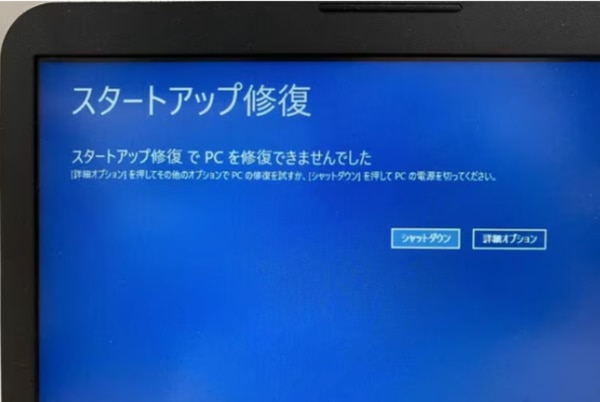
さらに、ファンは激しく回っているのにパソコン電源つかない黒い画面が続く場合は、電源そのものではなく、グラフィックボード、ディスプレイケーブル、あるいは液晶パネル自体の障害、またはWindowsの起動プロセスのスタックが原因として考えられます。
今すぐ自宅でできる復活手順|マザーボード帯電リセットと放電処置
機械的な故障を疑う前に、最優先で試すべき対処法が「放電処置」です。パソコンの内部回路(コンデンサなど)に不要な電気が蓄積すると、誤作動防止の保護機能が働き、起動回路がロックされる現象が発生します。特に湿度の変化が激しい季節の変わり目や、長期間シャットダウンせずに使い続けた環境で多発します。
マザーボード帯電リセット方法の基本手順は以下の通りです。デスクトップ・ノートを問わず、安全かつ確実に電気を逃がすことが復旧への最短ルートとなります。
【完全放電のステップ】
1. PCをシャットダウンし、接続されているすべての外部機器(USBメモリ、外付けHDD、マウス、キーボード、LANケーブルなど)を取り外す。
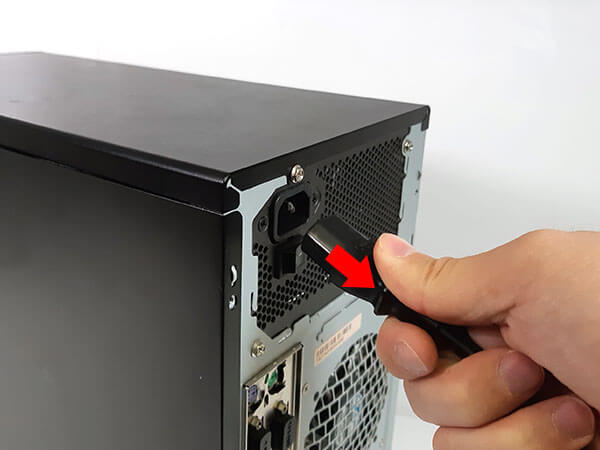
2. デスクトップPCは背面の電源コードを抜き、主電源スイッチを「〇(オフ)」にする。ノートPCはACアダプターを抜き、バッテリーが脱着可能なモデルであれば取り外す。
3. その状態で電源ボタンを5回〜10回程度押し、最後に10秒ほど長押しする(内部に残った微弱電流を強制消費させる)。
4. そのまま15分〜30分程度完全放置する。
5. 最小構成(電源ケーブルとディスプレイのみ、ノートPCはACアダプターのみ)で再接続し、電源を投入する。
特にノートパソコン電源入らない急に動かなくなったという相談の現場では、このPC電源入らない放電処置を行うだけで、約半数が正常に再起動を果たしています。また、デスクトップPC電源ボタン反応しない場合は、前面パネルのスイッチ配線がマザーボードのピンヘッダから緩んで外れていないかも確認ポイントとなります。
【実態検証】PC電源ユニット故障の症状と現場で頻発するトラブル事例
放電処置を行っても一切の反応がない場合、主要パーツの経年劣化や物理的破損が疑われます。ITサポートの現場取材や修理専門店の技術日誌を検証すると、故障個所の上位を占めるのが「電源ユニット(PSU)」と「マザーボード」です。
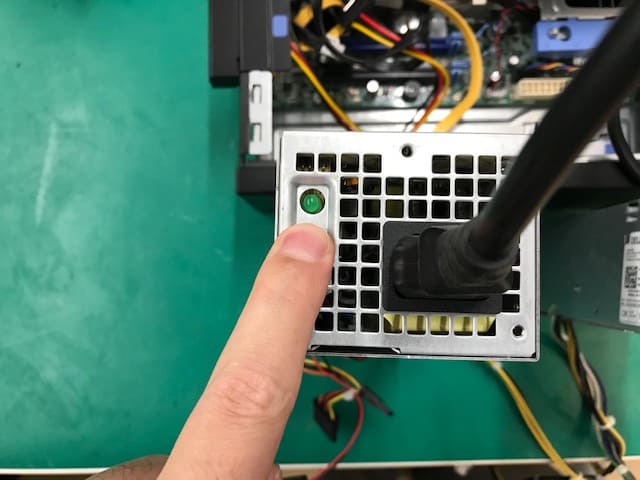
代表的なパソコン電源ユニット故障症状には、以下のような前兆や特徴的な挙動が見られます。
・起動時に「カチッ」「ジジジ」といった異音が電源ユニット内部から聞こえる
・使用中に突然電源が落ち、異臭(焦げたような臭い)が立ち込める
・高負荷な作業(動画編集やゲーム)を行うとブラックアウトする
・電源ボタンを押してもファンがピクッと1ミリ動くだけで起動しない
また、ユーザーコミュニティや修理相談窓口で頻繁に見られるのが、パソコン強制終了後電源入らないというケースです。フリーズした際に電源ボタン長押しで強制遮断を行った結果、Windowsのブート領域が破損して起動シークエンスが進まなくなったり、ストレージ(SSD/HDD)に過電流が加わってコントローラーが破損したりする事例が報告されています。強制終了はあくまで最終手段であり、日常的な乱用はハードウェアの寿命を著しく縮める要因となります。
【2026年最新】PC電源周りの修理費用相場と買い替え判断基準
ハードウェアの故障が確定した場合、修理に出すべきか、あるいは本体を買い替えるべきかという経済的判断が求められます。主要メーカー公式サポートおよび大手パソコン修理チェーン各社のデータに基づく、部品別の修理費用と作業期間の相場は以下の通りです。
| 故障箇所・症状 | 詳細・数値データ | 一般的な基準・相場 | 編集部の見解・評価 |
|---|---|---|---|
| デスクトップ電源ユニット交換 | 部品代+作業工賃 作業期間:1〜3日 | 15,000円 〜 28,000円 | 購入から4年以内なら修理推奨。汎用規格品なら自力交換で1万円以下も可能。 |
| ノートPC ACアダプター/DCジャック破損 | 端子部半田修理またはアダプター調達 作業期間:即日〜5日 | 8,000円 〜 22,000円 | 純正アダプター買い替えで済む場合は最安。ジャック基板破損は専門店へ。 |
| マザーボード交換(基板修理) | 基板交換・チップ修復 作業期間:5〜14日 | 35,000円 〜 65,000円 | ノートPCや一体型は高額化。購入から5年以上経過しているなら買い替えが賢明。 |
| 内蔵バッテリー劣化・膨張(ノートPC) | バッテリーセル交換 作業期間:1〜4日 | 12,000円 〜 25,000円 | 膨張放置は発火・トラックパッド破損のリスク大。早急な交換が必須。 |
PC電源故障修理費用相場を俯瞰すると、マザーボード交換が必要となった場合は費用が跳ね上がります。修理費が新品購入価格の50%を超える場合、あるいは使用開始から5年以上が経過している場合は、CPU性能の陳腐化やOSサポート期限を考慮しても、買い替えを選択する方が長期的なコストパフォーマンスは圧倒的に高くなります。
一般に知られていない盲点とネットの誤解
インターネット上の掲示板やSNSでは、電源が入らないトラブルに関して誤った民間療法や危険な対処法が散見されます。これらを鵜呑みにすると、復旧可能な状態から完全な物理破壊へと悪化させる恐れがあります。
【誤解1:電源ボタンを何度も連打すればいつか起動する】
反応しない電源ボタンを連続で押し続ける行為は、内部のコンデンサや突入電流防止回路に過大な負荷をかけます。特に電源ユニットが劣化している場合、連続的な通電トライアルによってコンデンサが破裂し、接続されているSSDやCPUまで道連れに故障するリスクを跳ね上げます。
【誤解2:冷やせば治る・ドライヤーで温めれば治る】
「熱暴走したなら冷蔵庫や保冷剤で冷やす」「接触不良ならドライヤーで温める」という極端な手法は厳禁です。急激な温度変化は筐体内部に激しい「結露」を発生させ、電子基板を一瞬でショートさせます。
【誤解3:電源が入らない=データがすべて消えた】
最も多い誤解ですが、「電源が入らないこと」と「SSDやHDD内のデータ破損」は全くの別問題です。電源ユニットやマザーボードが故障していても、ストレージ自体が無事であれば、ストレージを取り出して外付けケースに収めることで、別のPCから以前のデータを100%取り出すことが可能です。パニックになって不用意な初期化作業を行わないことが肝要です。
【プロの結論】おすすめできる人・慎重になるべき人の判断基準
電源トラブルに見舞われた際、自力での切り分け・パーツ交換に踏み切るべきか、それとも専門業者に委ねるべきかは、個人のリテラシーと状況によって明確に分かれます。
自力での対処・部品交換が向いている人:
・デスクトップ自作PCの構造を理解しており、静電気対策を行える人
・メーカー保証期間が切れており、修理コストを最小限(数千円〜1万円程度)に抑えたい人
・予備のパーツ(電源ユニットや検証用PC)を所持しており、パーツ単位の切り分けが可能な環境にある人
専門業者への依頼・買い替えを急ぐべき人:
・分解が極めて難解な薄型ノートPCや液晶一体型PCを使用している人
・業務用途で使っており、何よりも内部データの保全と復旧スピードを最優先したい人
・メーカーの長期保証期間内であり、自己分解による保証無効化リスクを避けたい人
PC電源つかない対処法まとめとして導き出せる結論はシンプルです。「周辺機器を外し、放電を試し、配線を確認する」。ここまでを試して動かない場合は、無理な内部分解を控え、データのバックアップと費用対効果を見据えたプロへの相談へシフトするのが最も安全かつ賢明な道筋です。
【pc 電源 入ら ない】に関するよくある質問(FAQ)
Q1:強制終了を行った後、まったく電源が入らなくなりました。故障でしょうか?
A1:必ずしも物理的な故障とは限りません。強制終了によって内部回路に電荷が残り、保護回路がロックされているケースが多いため、まずは電源ケーブルやバッテリーを外し、30分以上の完全放電を行ってください。それでも通電しない場合は、ブート情報の破損や電源ユニットの保護ヒューズ溶断が疑われます。
Q2:電源ボタンを押すとランプは点灯しますが、画面が真っ暗なままです。
A2:本体に通電はしているため、電源ユニットの一次側は生きています。外部モニターに映像が出力されるか確認し、出力されるならPC本体のディスプレイやインバーターの故障、出力されないならメモリの接触不良やグラフィックチップの障害、またはBIOSの起動停止が考えられます。メモリの抜き差しで改善する事例が多く見られます。
Q3:ノートパソコンの充電ランプが点灯・点滅しない場合、何を確認すべきですか?
A3:まずはACアダプターのコンセント側プラグが緩んでいないか、電源タップの元電源が入っているかを確認してください。次に、別のコンセントに直接挿し直します。それでもランプがつかない場合、ACアダプター自体の内部断線、あるいはノートPC側の充電ジャック(受電端子)のピン折れや破損の可能性が極めて高くなります。
まとめ:今後の動向と失敗しないための判断基準
パソコンの電源が入らない事態に遭遇すると、誰しも冷静さを失いがちです。しかし、原因の多くは接触不良や一時的な帯電といったシンプルな要因に潜んでいます。焦ってボタンを連打したり、無理に分解を試みたりする前に、まずは「放電」と「配線チェック」という基本原則を徹底してください。
万が一物理故障であった場合でも、ストレージが無事であれば大切な写真や仕事の書類は確実に守られます。修理費用と本体の使用年数を天秤にかけ、5年を一つの境界線として「延命修理」か「最新規格マシンへの乗り換え」かを冷静に見極めることが、時間的にも経済的にも後悔しない最善の選択となります。 (出典: pc 電源 入ら ない(Yahoo!ニュース))
毎日更新されるトレンド情報を分析・発信中。役立つ裏技やおすすめ情報を分かりやすく紹介します。
